 Setonomy
Hilfe
Verlauf und Kalender
Im Verlauf stehen deine Workouts im Kalender nach Woche oder Monat, auf Wunsch nach Workout gefiltert. Jedes zeigt Dauer, Volumen und RPE, mit Pulsmessung auch die Pulskurve, und lässt sich nachträglich korrigieren.
Wo du es findest
- Verlauf
- Workouts
Daneben liegt das Körpergewicht; ein Wischen zur Seite wechselt dorthin.
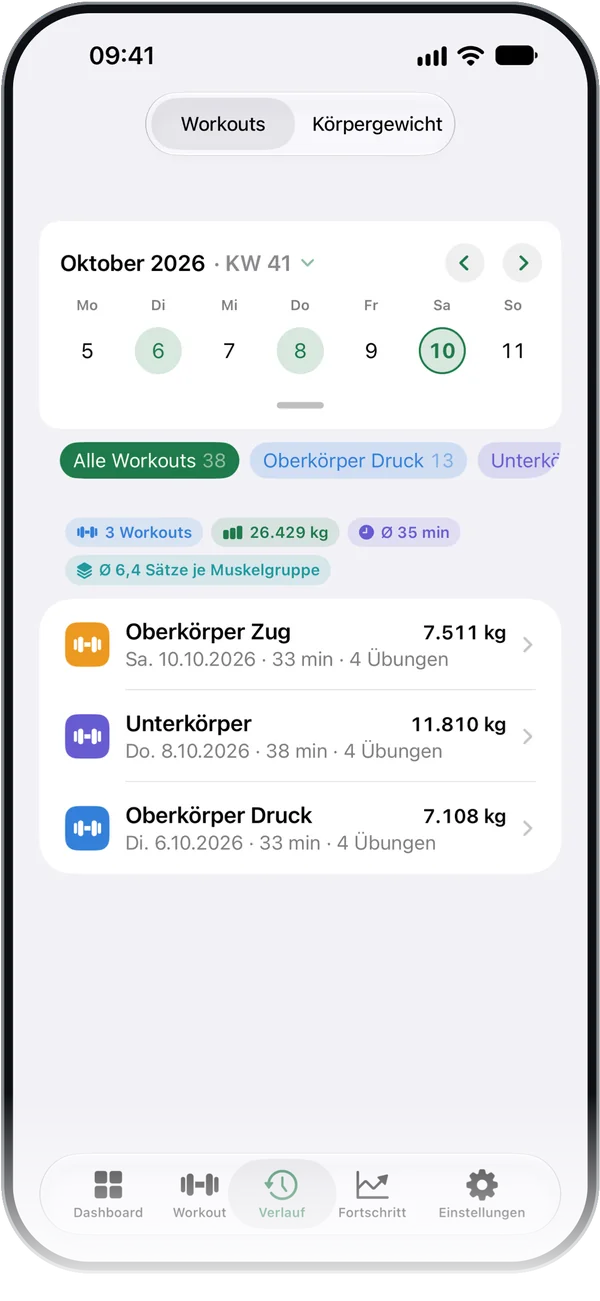
Der Kalender
Er beginnt in der Woche von heute. Mit ‹ › wechselst du Woche oder Monat, der Griff unter dem Kalender schaltet zwischen Woche und Monat, und ein Tipp auf den Titel öffnet „Jahr wählen“. Trainingstage haben einen hellgrünen Kreis, heute einen grünen Ring.
Ein Tipp auf einen Tag zeigt nur diesen Tag; ein zweiter Tipp oder „Alle anzeigen“ hebt das auf.
Filter und Liste
Über der Liste filterst du nach „Alle Workouts“, einem einzelnen Workout, „Freies Workout“ oder „(gelöscht)“, jeweils mit Anzahl; der Kalender folgt dem Filter. Die Liste zeigt genau die Woche oder den Monat des Kalenders, mit Anzahl, Volumen, Ø Dauer und Ø Sätzen je Muskelgruppe.
Ein Workout im Verlauf
Ein Tipp öffnet Datum, Uhrzeit, Dauer, Volumen, Arbeit und Pause, die Notiz und je Übung Volumen und Ø RPE. Aufwärmsätze sind unter „Aufwärmen“ eingeklappt, übersprungene Sätze blass. Hat Setonomy den Puls gemessen, zeigt die „Pulskurve“ ihn über das ganze Training; ein Tipp zeigt Satz oder Pause.
Nachträglich korrigieren
Mit „Bearbeiten“ änderst du Wiederholungen, Gewicht oder Dauer, RPE und den Haken, der bestimmt, ob ein Satz zählt, dazu die Notiz. Sätze und Übungen kannst du entfernen, solange eine bleibt. Gespeichert wird erst mit „Sichern“. Datum und Dauer lassen sich nicht ändern, und neue Sätze kommen nicht dazu.
Löschen und Papierkorb
Ein beendetes Workout zu löschen ist endgültig („Das lässt sich nicht rückgängig machen.“); es kommt nicht in den Papierkorb. Ist die Übertragung der Workouts nach Apple Health an, verschwindet auch die Kopie dort.
Der Papierkorb unter Workout hält gelöschte Workout-Vorlagen 30 Tage: „Wiederherstellen“, „Endgültig löschen“ oder „Leeren“. Was du mit einer gelöschten Vorlage trainiert hast, bleibt im Verlauf.
Premium
Ohne Premium. Der ganze Verlauf mit Kalender, Pulskurve und Korrigieren braucht kein Premium. Zwei Workouts nebeneinander vergleichen geht unter Fortschritt mit Premium (Fortschritt und Bestwerte).
Häufige Fragen
Kann ich ein gelöschtes Workout zurückholen?
Nein, ein beendetes Workout zu löschen ist endgültig. Der Papierkorb gilt nur für Workout-Vorlagen.
Wie wechsle ich den Monat?
Mit ‹ ›, oder du schaltest mit dem Griff unter dem Kalender in die Monatsansicht.
Wo sind ältere Workouts?
Die Liste zeigt die Woche oder den Monat des Kalenders. Blättere mit ‹ › zurück, oder wähle mit einem Tipp auf den Titel ein Jahr.
Was kann ich nachträglich ändern?
Die Werte der Sätze, ihre Haken und die Notiz; Sätze und Übungen kannst du entfernen. Datum und Dauer nicht.
Wie lange hält der Papierkorb?
30 Tage, und nur für Workout-Vorlagen.